컴활 1급 실기 시험을 준비하면서 헷갈리기 쉬운 점, 알면 좋은 것들을 단원별로 정리해보려고 한다.
1. 기본작업
1. 고급필터
조건문이 길어지면 쉼표로 구분 (100프로 정확하진 않을 수 있음)
ex) 상품종류가 "청약"으로 시작하고 성별이 "여"이거나, 지점명이 "여의도"이고 월불입액이 150,000원 이상인 데이터
or(앞부분, 뒷부분)
문자데이터로 된 숫자를 비교할때는 숫자를 큰 따옴표로 감싸기
ex) 회사코드의 4번째 숫자가 5이상인 데이터
끝 두글자가 20이상인 데이터
mid(a4, 4, 1) >= "5"
left(a4, 2) >= "20"
조건부서식
4색원이랑 4색 신호등 구분하기!!!
비슷해서 헷갈리기 쉽다.
식이 헷갈리면 셀에 수식 입력하고 복사해서 사용하기
(함수 도움말 사용하려고)
2. 페이지 레이아웃
머릿글, 바닥글에 페이지 번호 표시할때는
&[페이지번호] & "페이지"로 입력하면 안되고
&[페이지번호]페이지 로 입력해야된다. (서로 차이가 있음)
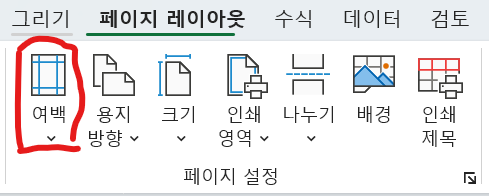
페이지 여백을 '좁게'로 설정할 때는 위의 메뉴에서 선택하기
페이지 설정의 여백탭에 들어가봐도 '좁게'가 안나와서 당황할 수 있다.
그래서 이거는 엑셀 상단 리본메뉴에서 선택해야 된다!!!
인쇄영역 제대로 확인
인쇄영역 지정할때 무의식적으로 표 범위를 지정하기 마련인데,
문제의 범위 (ex:[A28:I28]) 를 보고 지정하는게 가장 안전하다.
기존의 인쇄영역에 다른 영역 추가할때는 원래 지정되어있던 영역 건들지 않기
2. 계산작업
offset 함수와 index함수는 구별해서 생각하기
index는 범위에서 몇행 몇열에 있는 데이터를 가져오는거라면
offset은 기준점으로 부터 몇행, 몇열 떨어져있는 데이터를 가져오는 함수이다.
match함수로 정확히 일치하지 않는 값을 찾을때
match(찾을값, 범위, 옵션)
1 : 범위가 오름차순
-1 : 범위가 내림차순
할인한 금액인지, 할인금액 인지 구별하기
누적개수 구하기
countif($E$3:$E3, $E3)
countif(범위, 조건)이라고 생각하면 되고
범위에서 콜론을 포함한 범위를 써야하고 콜론 앞쪽은 고정한다고 생각하면 됨
ex) 상품명별 누적개수 구하기.
(sumif함수 사용)
이런식이면, 구하는 범위도 누적개수 처럼 써주면 됨
sumif($B$3:$B3, $B3, $E$3:$E3)
(sum과 if 배열수식 사용)
sum(if($B$3:$B3 = $B3, $E$3:$E3))
(구하는 범위도 누적개수처럼)
frequency 함수로 빈도를 구할때는 값이 출력될 범위를 모두 선택한다음 수식 입력
frequency(빈도를 구하려는 데이터, 구간의 범위)
(여기서 구간의 범위는 구간 뒷부분 범위를 선택해야 한다.)
배열수식에서 '또는' 조건은 +로 표현
sum(if( (조건1) + (조건2), 구하는 범위))
if가 없고 조건이 하나일때의 배열수식
sum( (조건1) * 구하려는 범위)로 해야 잘 구해진다.
sum((조건1), 구하려는 범위)로 구하면 잘 안구해짐
배열상수
ex) 학과 점수가 높은 상위 1,2,3위의 평균 점수 구하기
average(large(G4:G28, {1,2,3})) (배열상수로 표시)
ex) lookup 함수와 같이 이용 (출제빈도는 낮은듯)
lookup(검색할값, 검색할 벡터, 결과벡터)
lookup(mid(a4,3,1), {"1", "2"} , ["M","W"})
값이 1이면 M 2이면 W를 출력
데이터 베이스 함수
dmin(데이터베이스(표), 최종적으로 구하려는 필드, 조건)
ex) 메뉴명이 짬뽕에 해당하는 최소 주문수량 구하기

조건을 지정할때는 저렇게 열 머리글을 포함한 블록형태로 지정하기
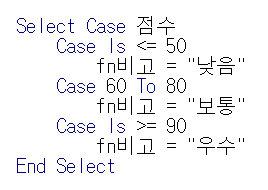
select case 함수
일반적인 조건은 is , 범위 지정은 to 사용
3. 분석작업
분석작업 1 (피벗테이블 보고서)
문제에서 직접 말해주지 않은 조건도 그림보고 확인하기
계산필드 추가 탭이 활성화 되지 않을때는
피벗테이블 필드에 해당 값을 한번 더 끌어서 넣고 수정해서 계산필드 처럼 만들기
셀의 테두리를 클릭하고 드래그해서 보여지는 항목의 순서를 바꿀 수 있다!
분석작업 2
데이터 유효성 검사
제한대상을 목록으로 직접 지정할때는 큰따옴표 쓰지 않기 (큰따옴표도 같이 나옴)
ex) 원본 : "소설", "시", "단편문학", "장편문학" <- 이렇게 입력하면 X
원본 : 소설, 시, 단편문학, 장편문학 <- 이런식으로 입력할것!
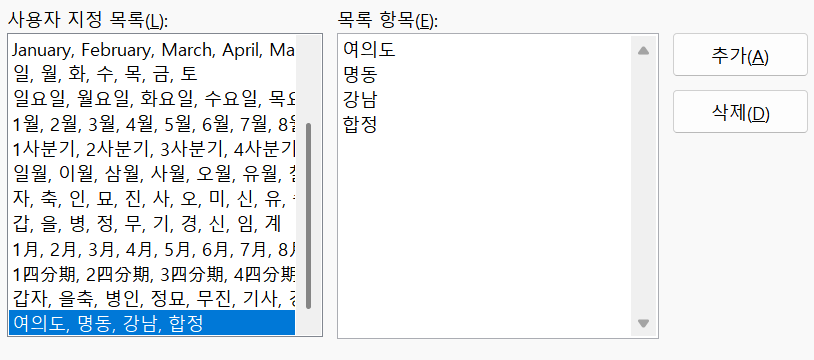
사용자 지정 정렬
오름차순, 내림차순이 아닌 사용자 지정 목록으로 정렬할때는
먼저 표시될 데이터 부터 엔터로 구분해 사용자지정 목록에 입력해주면 된다.
ex) 여의도 - 명동 - 강남 - 합정 순
4. 기타작업
1. 차트
계열의 보여지는 순서 바꾸기
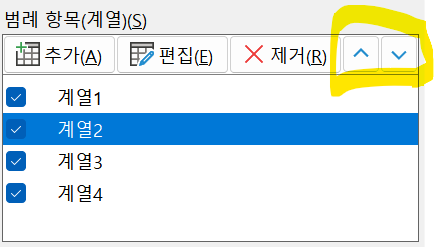
데이터 선택 -> 저 화살표 아이콘으로 순서 바꾼뒤 확인
2. 매크로
사용자지정 서식 지정할때
문제에서는 3%이상인 데이터라고 해도
[>=3%] 으로 하면 안되고 [>=0.03]으로 해야된다.
특정문자를 셀의 너비만큼 반복해서 표시하기
ex) [>=200][빨강]"우수"* 0.0 (공백을 셀 너비만큼 반복)
->우수 32.5 이런식으로 표시됨
매크로 기록 끝났으면 꼭 기록 중지 버튼 누르기
버튼이 들어갈 위치 잘보고 지정하기
(헷갈리기 쉽다.)
3. 프로시저
목록에 특정영역이 표시 되도록
cmb목록.rowSource = "I4:I8"
행이 2개이상이면 열개수를 따로 지정해야한다.
cmb목록.rowSource = "J4:K7"
cmb목록. columncount = 2
셀의 서식과 관련된 프로시저
[F4].Font.Size = 13 (글자 크기)
[F4].Font.Name = "궁서" (글꼴변경)
[F4].Font.bold = True (굵은 글씨)
[F4].font.italic = True (기울임꼴, 이탤릭체)
[F4].font.color = RGB(255,0,0) <- rgb로 색 지정
리스트에 항목 직접 추가는 addItem으로
ex) 목록상자의 목록에는 "현금", "카드", "포인트"가 표시되도록
lst품목.addItem "현금"
lst품목.addItem "카드"
lst품목.addItem "포인트"